プロキシ認証エラーの原因と対処法|設定・認証情報を確認する手順
プロキシ認証エラーの主な原因と、WindowsやOutlook、Officeの接続で試したい確認手順を解説します。
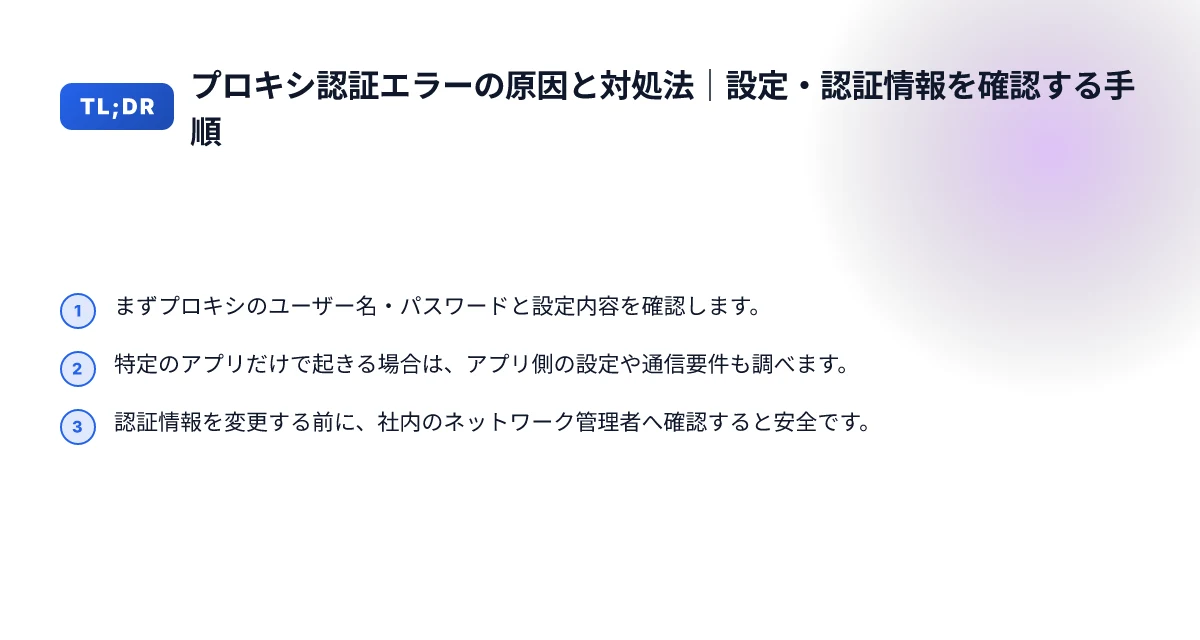
プロキシ認証エラーが表示されたら、最初にプロキシサーバーのアドレスとポート、ユーザー名、パスワードが正しいか確認してください。入力ミスや期限切れの認証情報、Windowsとアプリの設定不一致がよくある原因です。設定を確かめても直らない場合は、プロキシを経由する通信が許可されているか、管理者に問い合わせましょう。

おすすめ: NordVPN — 高速で安全なVPN — 強力な暗号化、ノーログポリシー、すべてのデバイスに対応したアプリ。30日間返金保証付き。 NordVPNを入手 →
プロキシ認証エラーの症状別に確認するポイント
| 症状・状況 | 主な原因候補 | 確認すること | 対処の例 |
|---|---|---|---|
| 認証情報を求められる | ユーザー名・パスワードの未入力 | 入力欄と保存状態 | 正しい認証情報を入力 |
| 認証に失敗する | ユーザー名・パスワードの誤り | スペル、文字種、変更の有無 | 最新の情報に更新 |
| 設定後も接続できない | プロキシのアドレスやポートの誤り | 管理者指定の設定値との一致 | 設定値を修正 |
| 一部のサイトだけ開けない | 対象外サイトやアクセス制限 | 他のサイトでも同じ症状か | 制限の有無を管理者に確認 |
| 特定のアプリだけ失敗する | アプリごとのプロキシ設定 | OSとアプリの設定が一致するか | アプリ側の設定を確認 |
| 突然エラーが出た | パスワード変更やポリシー変更 | 最近の変更や管理者からの案内 | 認証情報を更新し、必要なら相談 |
2026年11月時点の情報です。最新情報は公式サイトをご確認ください。
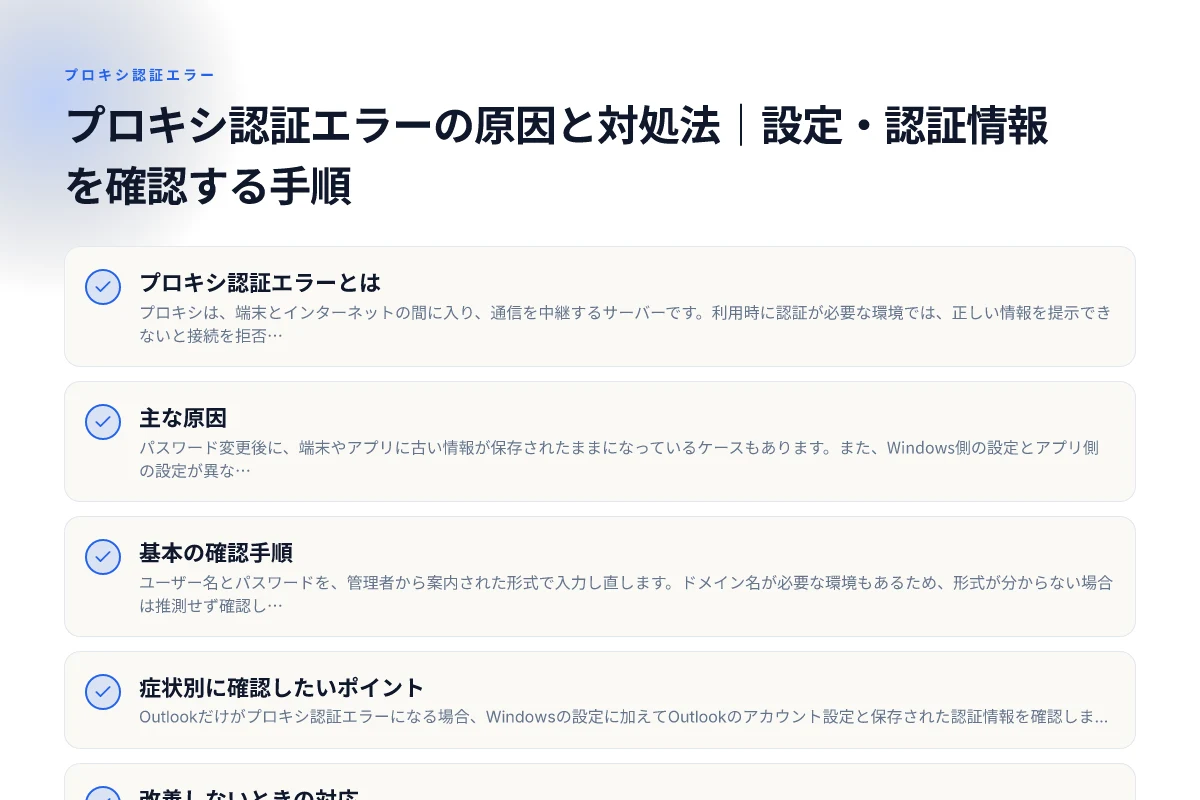
プロキシ認証エラーとは
プロキシは、端末とインターネットの間に入り、通信を中継するサーバーです。利用時に認証が必要な環境では、正しい情報を提示できないと接続を拒否されます。
エラーの表示は、アプリや環境によって異なります。「プロキシサーバー認証の失敗」「認証できませんでした」などのメッセージが出たり、Webページやアプリのサインイン画面に進めなかったりします。
主な原因
| 原因 | 確認すること |
|---|---|
| 認証情報の誤り | ユーザー名、パスワード、入力形式 |
| プロキシ設定の不一致 | サーバー名、ポート、設定の有効・無効 |
| アプリ固有の問題 | アプリが参照するプロキシ設定やアカウント |
| ネットワーク側の制限 | 接続先や認証方式が許可されているか |
パスワード変更後に、端末やアプリに古い情報が保存されたままになっているケースもあります。また、Windows側の設定とアプリ側の設定が異なると、ブラウザーは使えても特定のアプリだけ接続できないことがあります。
基本の確認手順
1. 認証情報を確認する
ユーザー名とパスワードを、管理者から案内された形式で入力し直します。ドメイン名が必要な環境もあるため、形式が分からない場合は推測せず確認してください。保存済みの認証情報がある場合は、更新が必要かも確かめます。 フォーティクライアント VPNとは?接続方法と使い方をわかりやすく解説
2. Windowsのプロキシ設定を確認する
Windowsの「設定」から「ネットワークとインターネット」を開き、プロキシの設定を確認します。手動設定を使っている場合は、サーバーアドレスやポートに誤りがないか見直してください。会社や学校の端末では、指定された設定を無断で変更しないようにしましょう。
3. アプリを再起動して再接続する
設定や認証情報を更新したら、エラーが出ているアプリを終了してから起動し直します。Outlookなど特定のアプリだけで発生する場合は、アカウント設定やアプリが利用するプロキシ設定も確認します。
改善しないときの対応先と次の行動
| 状況 | まず行うこと | 次の対応 | 相談先・確認先 |
|---|---|---|---|
| 認証情報が不明 | 保存済み情報を確認 | 不明な情報を推測しない | プロキシ管理者 |
| 設定値が不明 | 現在の設定を記録 | 正しいアドレス・ポートを確認 | ネットワーク管理者 |
| パスワード変更後に失敗 | 保存情報を更新 | アプリや端末の再認証を試す | アカウント管理者 |
| 会社の端末で発生 | 指定された設定手順を確認 | 独自の変更を避ける | 社内 IT 担当者 |
| 複数のアプリで発生 | 共通のプロキシ設定を確認 | ネットワーク接続も確認 | ネットワーク管理者 |
| 確認後も解消しない | エラー文と発生時刻を記録 | 端末・アプリ・設定変更を伝える | プロキシ管理者またはサポート |
2026年11月時点の情報です。最新情報は公式サイトをご確認ください。 OpenVPNとは?仕組み・メリットと注意点をわかりやすく解説
症状別に確認したいポイント
Outlookで接続できない場合
Outlookだけがプロキシ認証エラーになる場合、Windowsの設定に加えてOutlookのアカウント設定と保存された認証情報を確認します。メールアカウントのパスワードが正しいか、認証画面が表示されるかも切り分けましょう。
Officeのライセンス認証で止まる場合
プロキシ環境では、Officeのライセンス認証に必要な通信が通らず、認証画面に進めないことがあります。プロキシを経由しない設定にすれば解決するとは限りません。組織のネットワーク管理者に、認証に必要な通信が許可されているか確認してください。
改善しないときの対応
原因を絞るため、同じ端末の別アプリでも発生するか、別のネットワークではどうかを確認します。プロキシを一時的に無効化する方法は、通信の切り分けに役立つ場合があります。ただし、組織の端末ではセキュリティや運用ルールに関わるため、管理者の許可なく変更しないでください。
問い合わせる際は、エラー文、発生したアプリ、発生時刻、直前に変更した設定を伝えると確認が進みやすくなります。パスワードそのものは、メールや問い合わせ文に記載しないでください。 Hola VPNとは?仕組み・メリット・注意点をわかりやすく解説
まとめ:設定を確認し、必要なら管理者へ相談
プロキシ認証エラーでは、認証情報、Windowsのプロキシ設定、アプリ固有の設定を順番に確認するのが基本です。複数のアプリで起きる場合や、Officeの認証など組織の通信に関係する場合は、設定を大きく変更せず、ネットワーク管理者に相談することをおすすめします。