プロキシ認証とは?仕組み・方式・設定時の確認ポイント

プロキシ認証の仕組みや主な方式、接続できないときの確認方法をわかりやすく解説します。
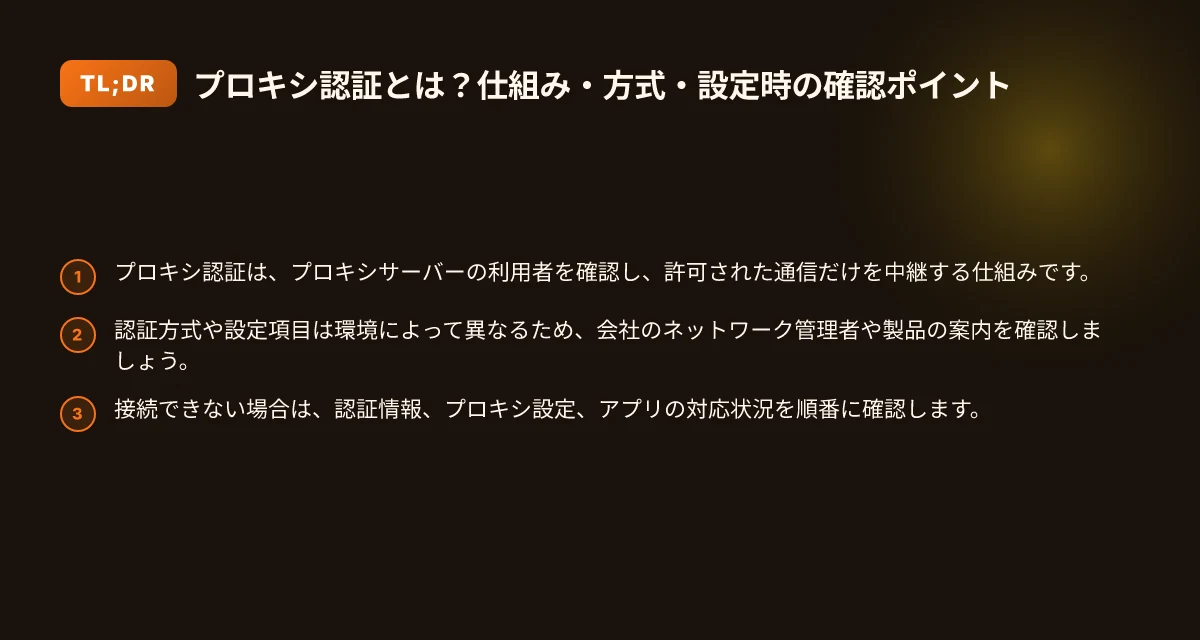
プロキシ認証とは、インターネットへの通信を中継するプロキシサーバーに接続する際、利用者のユーザー名やパスワードなどを確認する仕組みです。会社や学校などで導入され、許可された利用者に通信を限定したり、ネットワークを管理したりする目的で使われます。認証画面が表示されたときは、管理者から指定された情報と認証方式を確認して入力しましょう。

おすすめ: NordVPN — 高速で安全なVPN — 強力な暗号化、ノーログポリシー、すべてのデバイスに対応したアプリ。30日間返金保証付き。 NordVPNを入手 →
主なプロキシ認証方式の比較
| 方式 | 認証の仕組み | 暗号化との関係 | 対応状況 | 向いている場面 |
|---|---|---|---|---|
| Basic認証 | ユーザー名とパスワードを送信 | 認証情報が暗号化されない場合がある | 幅広く対応 | 対応の簡単さを優先 |
| Digest認証 | パスワードそのものではなく応答値で認証 | Basic認証より情報を保護しやすい | 対応状況は環境による | 対応製品が限定される環境 |
| NTLM認証 | Windowsの認証情報を使って認証 | チャレンジレスポンス方式 | クライアントやプロキシによる | Windows環境 |
| Kerberos認証 | チケットを使って認証 | チケットベースで認証情報を直接送らない | ドメインなどの環境設定が必要 | 組織内の統合認証 |
| クライアント証明書認証 | 証明書でクライアントを識別 | 証明書の管理が必要 | 対応製品や設定による | ユーザー名・パスワード以外で識別 |
| IPアドレスによる許可 | 接続元IPアドレスで判定 | ユーザー認証ではない | 固定IPなどの条件が必要 | 接続元を限定できる環境 |
2026年11月時点の情報です。最新情報は公式サイトをご確認ください。
プロキシ認証の仕組み
プロキシサーバーは、端末からのインターネット通信を代理で受け取り、外部のサイトやサービスへ中継します。プロキシ認証が有効な環境では、通信の前に利用者の認証が求められます。
認証が成功すると、プロキシサーバーが通信を許可します。失敗した場合や認証情報が設定されていない場合は、接続が拒否されたり、認証ダイアログが繰り返し表示されたりすることがあります。
プロキシの設定では、サーバーのアドレスやポート番号に加えて、認証の有無や方式を指定する場合があります。これらは組織や製品によって異なるため、推測で入力せず、管理者の案内を確認してください。
主な認証方式の違い
代表的な方式には、Basic認証、Digest認証、NTLM認証などがあります。利用できる方式はプロキシサーバーや接続するアプリによって異なります。 OpenVPN 使い方ガイド:設定ファイルの読み込みから接続・確認まで
| 方式 | 概要 | 確認すること |
|---|---|---|
| Basic認証 | ユーザー名とパスワードを使う方式 | アプリが方式に対応しているか |
| Digest認証 | 認証情報を使って応答を確認する方式 | サーバーとアプリの対応状況 |
| NTLM認証 | Windows環境などで利用される認証方式 | 組織のネットワーク設定との適合性 |
方式の名前だけで安全性や利用可否を判断するのではなく、組織の指定に従うことが重要です。設定画面に複数の選択肢がある場合も、管理者に確認してから選びましょう。
接続できないときに確認する項目
| 確認項目 | 見る場所・内容 | よくある原因 | 対応の目安 | 注意点 |
|---|---|---|---|---|
| プロキシのアドレス | ホスト名またはIPアドレス | 入力ミス、古い設定 | 管理者指定の値と照合 | HTTP用・HTTPS用の違いも確認 |
| ポート番号 | プロキシのポート | 番号の誤り | 指定値に修正 | 空欄や既定値に頼らない |
| ユーザー名 | 認証画面やアプリ設定 | 表記違い、ドメイン不足 | 指定形式を確認 | 大文字・小文字や接頭辞に注意 |
| パスワード | 認証画面や認証情報の保存先 | 入力ミス、期限切れ | 再入力し、必要なら更新 | 安全でない場所に保存しない |
| 認証方式 | アプリやプロキシの設定 | 方式が一致していない | 管理者に指定方式を確認 | アプリ側で選べない場合がある |
| アプリごとの設定 | OS、ブラウザー、個別アプリ | 設定が共有されない | 接続元アプリごとに確認 | すべてのアプリがOS設定を使うとは限らない |
| 接続元の制限 | IPアドレスやネットワーク条件 | 許可対象外の場所から接続 | 接続環境を確認 | VPN利用時は接続元が変わる場合がある |
| 保存済み認証情報 | 資格情報ストアやアプリの保存設定 | 古い情報が残っている | 保存情報を更新して再試行 | 削除前に管理者の手順を確認 |
2026年11月時点の情報です。最新情報は公式サイトをご確認ください。
認証情報を入力しても接続できないとき
プロキシ認証で問題が起きたときは、次の項目を順番に確認します。 VPN 接続を追加または変更する Windows 10|設定手順と変更方法
- ユーザー名とパスワードに入力ミスがないか
- プロキシのアドレスやポート番号が正しいか
- 認証を使用する設定になっているか
- 指定された認証方式を選択しているか
- ブラウザーだけでなく、利用するアプリにも設定が必要か
- パスワード変更後、古い認証情報が保存されていないか
Windowsでは、設定の「ネットワークとインターネット」から「プロキシ」を開き、表示される設定を確認できます。ただし、画面の項目や操作方法はWindowsのバージョンや環境によって異なる場合があります。
原因が特定できないときは、エラーの表示内容や発生するアプリ、発生時刻などを記録して、社内の管理者やサポート窓口に伝えると調査に役立ちます。
アプリごとの設定と運用上の注意
端末のプロキシ設定が正しくても、アプリが独自の通信設定を持っていると、アプリ側にもプロキシ情報の登録が必要なことがあります。反対に、アプリが認証方式に対応していない場合、正しい情報を入力しても接続できないことがあります。
複数のツールで認証設定を個別に管理するのが難しい環境では、ローカルプロキシを使って設定をまとめる方法もあります。ただし、導入には組織のセキュリティ方針や運用ルールとの確認が必要です。 IPsecのポート番号は?UDP 500・4500とESPの違いを解説
また、認証情報を設定ファイルやスクリプトに直接書き込むと、第三者に見られるおそれがあります。パスワードを共有したり、管理者の許可なく認証設定を回避したりせず、組織が定めた方法で安全に管理しましょう。
まとめ:まず管理者の指定を確認
プロキシ認証は、プロキシサーバーを利用する人を確認するための仕組みです。接続できないときは、認証情報、サーバー設定、認証方式、アプリの対応状況を確認しましょう。最も確実なのは、管理者や製品の公式案内に従って設定し、解決しない場合はエラー情報を添えて問い合わせることです。