VPN расширение для Edge: как выбрать, установить и безопасно пользоваться
Разбираемся, как выбрать VPN для Edge, установить расширение и проверить его настройки, защиту и ограничения.
VPN расширение для Edge позволяет направлять трафик браузера через VPN-сервер и менять видимый для сайтов IP-адрес. Для установки откройте каталог Microsoft Edge Add-ons, найдите подходящее дополнение, добавьте его в браузер и подключитесь к серверу. Среди вариантов в каталоге есть VeePN, Browsec, 1VPN и Planet VPN; также доступно расширение Surfshark. Выбирать стоит не по одному лишь слову «бесплатный», а по условиям конфиденциальности, функциям и тому, какой именно трафик защищается.
Рекомендуем: Быстрый и безопасный VPN — Надёжное шифрование, без логов и приложения для всех устройств. Работает там, где сайты заблокированы. Подробнее →
Сравнение вариантов VPN для Microsoft Edge
| Вариант | Где работает | Что защищает | Преимущества | Ограничения |
|---|---|---|---|---|
| VPN-расширение | В браузере Edge | Трафик браузера | Быстро включить и настроить | Не защищает приложения вне браузера |
| VPN-приложение | На устройстве | Трафик устройства | Защищает браузеры и приложения | Требует установки программы |
| Встроенные функции Edge | В браузере Edge | Отдельные данные и соединения | Не нужно искать расширение | Не заменяют полноценный VPN |
| Бесплатное расширение | В браузере Edge | Зависит от сервиса | Можно попробовать без оплаты | Возможны ограничения и сбор данных |
| Платное расширение | В браузере Edge | Зависит от сервиса | Обычно больше функций и поддержки | Нужна подписка |
| Расширение от VPN-провайдера | В браузере Edge | Обычно трафик браузера | Может быть связано с аккаунтом VPN | Условия зависят от провайдера |
| VPN | Obfuscation | From / month | Plan | Free plan | Refund | Alipay | UnionPay | Crypto | Website opens in China | Trustpilot | |
|---|---|---|---|---|---|---|---|---|---|---|---|
 Surfshark | ✓ On by default Camouflage, with OpenVPN | See site | See site | No | 30 days | ✗ | ✗ | ✗ | ✓ | ✗ Blocked | 4.3/5 (31,823 reviews) |
 ZoogVPN | Turn on manually Shadow | $2.49/mo | 27 months: $59.99 | Yes | 7 days | ✓ | ✓ | ✓ | ✓ | Official site blocked; our special link opens (4.4 s) | 4.2/5 (195 reviews) |
 NordVPN | Turn on manually Obfuscated Servers / NordWhisper | $3.49/mo | 27 months: $94.23 | No | 30 days | ? | ✗ | ✓ | ✓ | ✗ Blocked | 4.2/5 (51,628 reviews) |
 ExpressVPN | ✓ On by default all servers | $3.00/mo | 28 months: $84 | No | 30 days | ✗ | ✗ | ✓ | ✗ | ✗ Blocked | 4.4/5 (29,706 reviews) |
 Proton VPN | Turn on manually Stealth, free plan too | $2.99/mo | 12 months: $35.88 | Yes | 30 days | ✗ | ✗ | ✗ | ✓ | ✗ Blocked | 2.1/5 (1,040 reviews) |
 Astrill VPN | Turn on manually StealthVPN / OpenWeb | $12.50/mo | 24 months: $300 | No | See site | ✗ | ✗ | ✗ | ✓ | ✗ Blocked | 1.3/5 (110 reviews) |
 Private Internet Access | Turn on manually Shadowsocks, OpenVPN only | $2.03/mo | 40 months: $81.2 | No | 30 days | ✗ | ✗ | ✗ | ✗ | ✗ Blocked | 4.2/5 (11,033 reviews) |
 CyberGhost | Turn on manually selected servers | $2.19/mo | 28 months: $61.32 | No | 45 days | ✗ | ✗ | ✗ | ✓ | ✗ Blocked | 4.0/5 (24,178 reviews) |
 PureVPN | Turn on manually switch to OpenVPN | $1.69/mo | 60 months: $101.55 | No | 31 days | ? | ? | ✗ | ✓ | ✗ Blocked | 4.4/5 (17,994 reviews) |
 AdGuard VPN | ✓ On by default TrustTunnel | $2.99/mo | 24 months: $71.76 | Yes | 30 days | ✓ | ✗ | ✓ | ✓ | Official site blocked; our special link opens (3.7 s) | 4.3/5 (290 reviews) |
 Mullvad | Turn on manually QUIC / Shadowsocks / LWO | $5.61/mo | €5/mo | No | 14 days | ✗ | ✗ | ✗ | ✓ | ✗ Blocked | 3.2/5 (192 reviews) |
 Windscribe | Turn on manually Stealth / WStunnel | $5.75/mo | 12 months: $69 | Yes | See site | ✗ | ✗ | ✗ | ✓ | ✗ Blocked | 4.7/5 (13,355 reviews) |
 StrongVPN | Turn on manually Scramble, OpenVPN TCP | See site | See site | No | 30 days | ✓ | ✗ | ✗ | ✗ | ✗ Blocked | 4.4/5 (2,695 reviews) |
 LightXtreme 闪连 | Not listed | $7.08/mo | 12 months: $84.99 | Yes | 30 days | ✓ | ✓ | ✓ | ✓ | ✓ Yes (3.5 s) | No page |
Prices checked 2026-11-10 on each vendor's pricing page (cheapest long plan, USD). Check the vendor's checkout for the final price.
Obfuscation checked 2026-11-14 on each vendor's site and help center: "on by default" = nothing to set; "turn on manually" = switch protocol or mode in settings; "not listed" = the vendor describes no obfuscation.
Payment methods checked 2026-11-10 on each vendor's payment pages: all 14 take cards and PayPal; ✗ = not listed, ? = the vendor's own pages disagree.
China access: whether the official website opens from mainland China networks (tests the website only, not the VPN connection). Last checked 2026-11-18 01:02 Beijing time.
Trustpilot score and review count checked 2026-11-10.
Что делает VPN-расширение для Edge
Расширение добавляет кнопку VPN на панель браузера. После подключения оно может перенаправлять трафик Edge через сервер сервиса. В результате сайты обычно видят IP-адрес VPN-сервера вместо вашего обычного адреса.
Такое расширение может быть полезно, если вы хотите:
- повысить приватность при просмотре сайтов;
- подключаться к интернету через сервер в другом регионе;
- пользоваться браузером в общественной Wi-Fi-сети с дополнительной защитой;
- включать и отключать VPN, не меняя настройки всей системы.
Важно учитывать границы защиты. Расширение обычно работает только с трафиком браузера, а не со всеми приложениями компьютера. Оно не делает пользователя полностью анонимным и не отменяет необходимость осторожно относиться к ссылкам, загрузкам и входу в аккаунты.
Кроме того, браузерное VPN-дополнение может быть устроено иначе, чем отдельное VPN-приложение. Перед установкой выясните, что именно оно защищает и передаёт ли сервис другие данные, например сведения о работе расширения. ВПН-расширение для Edge: как выбрать и установить
Какие варианты доступны
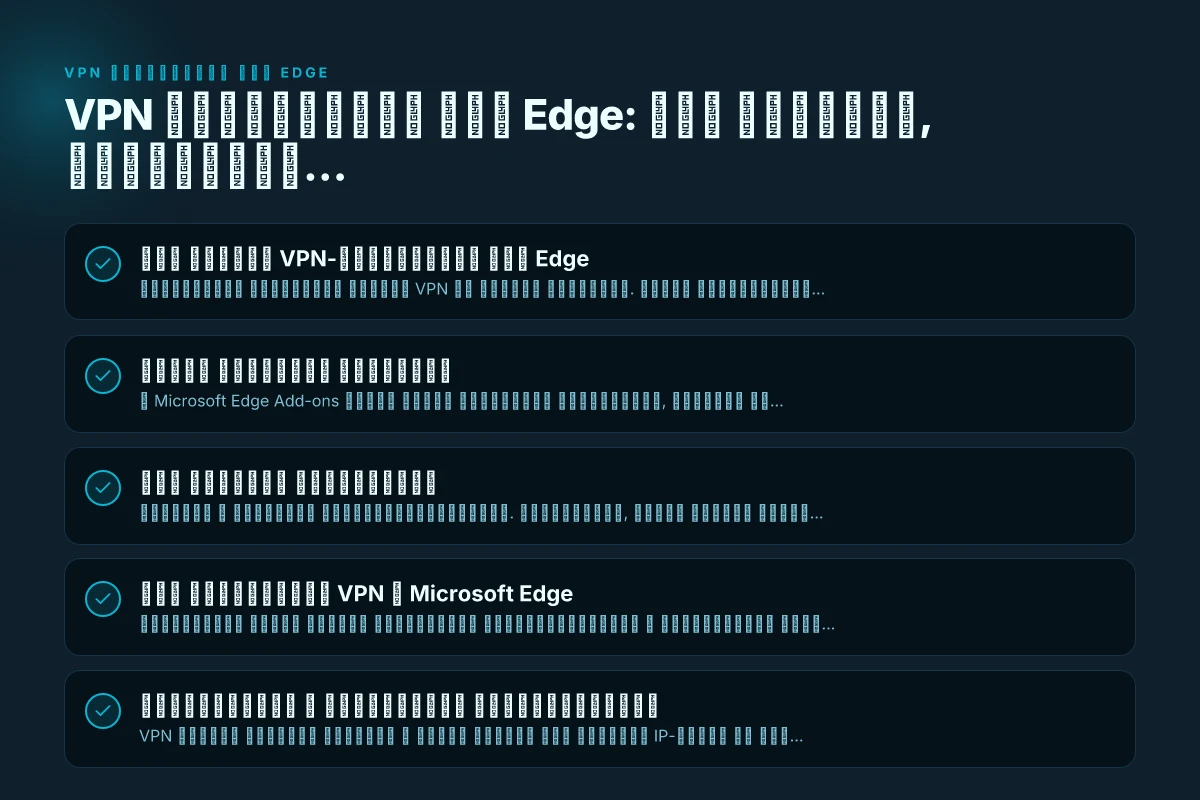
В Microsoft Edge Add-ons можно найти несколько расширений, которые представлены как VPN или VPN-прокси. Например, каталог предлагает VeePN, Browsec, 1VPN и Planet VPN. Surfshark размещает страницу загрузки своего расширения для Edge на официальном сайте.
| Сервис | Что указано в описании |
|---|---|
| VeePN | Бесплатное расширение VPN для Edge; сервис также предлагает VPN-расширение на своём сайте |
| Browsec | Бесплатное расширение для Edge; в описании упоминаются YouTube и использование без регистрации |
| 1VPN | Изменяет IP-адрес, перенаправляя трафик браузера через защищённый сервер |
| Planet VPN | Представлен как бесплатный VPN-прокси для Edge с блокировщиком рекламы |
| Surfshark | Расширение для Edge, заявленное для безопасного просмотра и защиты личных данных |
Эти сведения отражают описания самих продуктов, а не независимую оценку их эффективности. Условия бесплатного доступа, перечень серверов и дополнительные функции могут отличаться и меняться. Проверяйте актуальные подробности на странице расширения или официальном сайте сервиса.
Как выбрать расширение
Начните с политики конфиденциальности. Посмотрите, какие данные сервис собирает, как использует журналы активности и кому может передавать информацию. Формулировки вроде «без логов» стоит проверять в контексте: важно понять, что именно сервис считает журналами и какие технические данные всё же обрабатывает.
Затем оцените следующие параметры: Как настроить безопасное VPN-подключение Windows: пошаговая инструкция
- Объём защиты. Уточните, относится ли VPN только к трафику Edge или требуется отдельное приложение для защиты устройства целиком.
- Разрешения. Сверьте запрашиваемые права с заявленными функциями. Избыточные или непонятные разрешения, повод поискать объяснение у разработчика.
- Условия бесплатного тарифа. Проверьте, есть ли ограничения, реклама или платные функции. Не делайте вывод о возможностях только по названию «бесплатный».
- Репутация и поддержка. Изучите страницу разработчика, сведения о сервисе и доступные способы обратиться в поддержку.
- Нужные функции. Если важны выбор сервера, автоматическое подключение или блокировка рекламы, убедитесь, что они действительно есть в выбранной версии.
Не устанавливайте сразу несколько VPN-расширений: они могут конфликтовать или усложнить понимание того, через какой сервис проходит трафик.
На что смотреть при выборе VPN-расширения
| Критерий | Что проверить | Хороший признак | Повод насторожиться |
|---|---|---|---|
| Разработчик | Кто выпустил расширение | Известный провайдер с официальным сайтом | Неясный владелец |
| Разрешения | Доступ к сайтам и данным | Запросы соответствуют функциям | Избыточный доступ без объяснений |
| Политика конфиденциальности | Какие данные собираются | Понятные правила хранения и использования | Нет политики или она расплывчатая |
| Защита соединения | Как устроено шифрование | Подробное описание защиты | Нет сведений о безопасности |
| Утечки данных | Есть ли защита DNS и IP | Провайдер объясняет меры защиты | Нет информации о проверках |
| Серверы | Доступные страны и расположения | Выбор соответствует вашим задачам | Страны и условия не указаны |
| Скорость | Условия бесплатного и платного планов | Ограничения описаны заранее | Скорость или трафик не объяснены |
| Репутация | Отзывы и история обновлений | Регулярные обновления и понятные отзывы | Жалобы на рекламу или сбор данных |
Как установить VPN в Microsoft Edge
Безопаснее всего искать расширение непосредственно в официальном каталоге Microsoft Edge Add-ons. Так проще проверить название, разработчика и описание дополнения.
- Откройте Microsoft Edge Add-ons и найдите нужный сервис.
- Перейдите на страницу расширения и проверьте имя разработчика, описание и разрешения.
- Нажмите кнопку добавления и подтвердите установку в браузере.
- Откройте меню расширений Edge и закрепите VPN, если хотите видеть его значок на панели.
- Запустите расширение, выберите доступный сервер и подключитесь.
- Откройте сайт проверки IP-адреса и убедитесь, что отображается адрес VPN-сервера, а не ваш обычный адрес.
Если установщик предлагает загрузить файл с незнакомого сайта или отключить защиту браузера, остановитесь и проверьте источник. Не передавайте расширению пароли и данные аккаунтов, если не понимаете, зачем это требуется. ВПН для Edge: как выбрать и установить расширение
Ограничения и безопасное использование
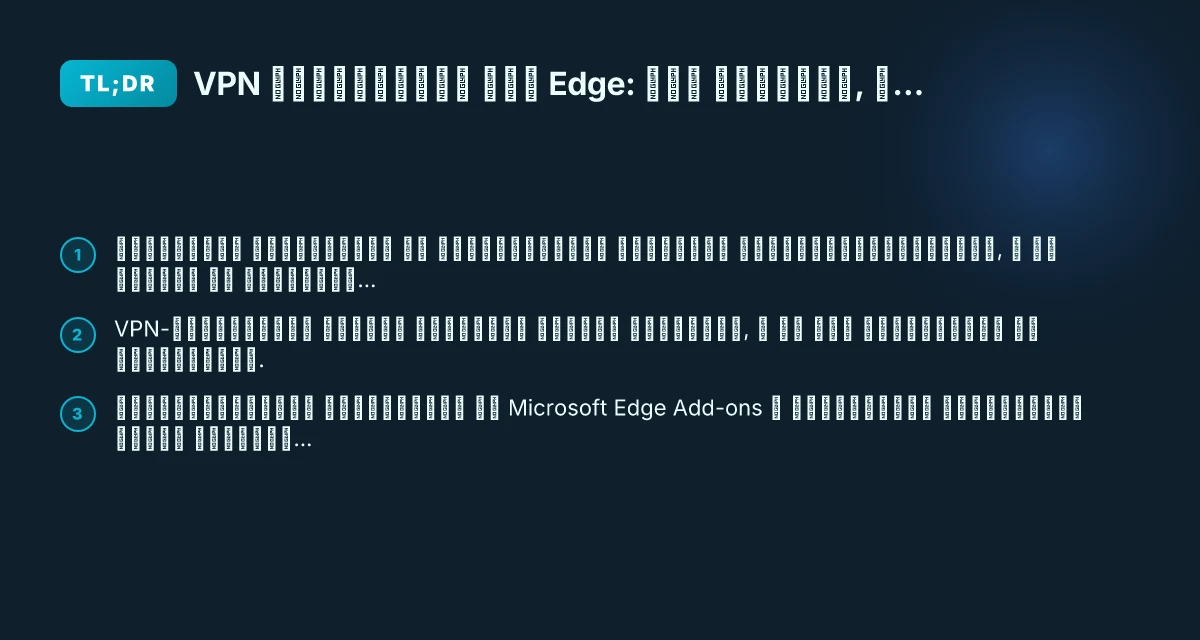
VPN меняет маршрут трафика и может скрыть ваш обычный IP-адрес от посещаемого сайта, но не защищает от всех угроз. Сервис, через который проходит соединение, может обрабатывать технические данные, поэтому доверие к провайдеру имеет значение. Также VPN не скрывает личность, если вы вошли на сайт под своим аккаунтом.
Для повседневного использования полезно:
- включать VPN перед открытием чувствительных страниц в общественной сети;
- обновлять Edge и установленное расширение;
- проверять соединение после смены сервера или отключения VPN;
- читать условия сервиса и не полагаться только на рекламные обещания;
- использовать отдельное VPN-приложение, если нужна защита не только браузера.
Если сайт перестал открываться или соединение замедлилось, проверьте статус VPN, попробуйте другой доступный сервер или временно отключите расширение. Не отключайте другие средства защиты ради того, чтобы VPN заработал.
Установка и безопасное использование VPN для браузера Edge: как выбрать и установить расширение
| Этап или ситуация | Что сделать | На что обратить внимание | Результат |
|---|---|---|---|
| Поиск расширения | Открыть магазин дополнений Edge | Проверить название и разработчика | Найден официальный вариант |
| Проверка перед установкой | Изучить разрешения и политику | Не выдавать лишний доступ | Понятны условия работы |
| Установка | Нажать кнопку добавления в Edge | Подтвердить только необходимые разрешения | Расширение появится в браузере |
| Первый запуск | Войти в аккаунт или выбрать сервер | Использовать официальный сайт провайдера | VPN готов к подключению |
| Подключение | Включить VPN перед нужной сессией | Проверить, что соединение активно | Трафик браузера проходит через сервис |
| Проверка защиты | Проверить IP и DNS на надежном ресурсе | Не вводить чувствительные данные на случайных сайтах | Можно заметить возможную утечку |
| Работа с аккаунтами | Использовать сложные пароли и двухфакторную защиту | VPN не заменяет защиту учетной записи | Риск взлома ниже |
| Отключение или удаление | Отключить расширение, если оно не нужно | Удалить его при сомнениях в безопасности | Меньше ненужных разрешений |
Рекомендация
Для начала выберите одно расширение из Microsoft Edge Add-ons и внимательно прочитайте его политику конфиденциальности, список разрешений и условия бесплатного доступа. VeePN, Browsec, 1VPN и Planet VPN представлены в каталоге, а Surfshark предлагает расширение для Edge на своём сайте. Установите вариант, который соответствует вашим задачам, проверьте IP после подключения и помните: расширение обычно защищает именно браузер, а не весь компьютер.