VPN расширение Microsoft Edge: как выбрать и установить

Как выбрать VPN-расширение для Microsoft Edge, установить его и проверить настройки безопасности.
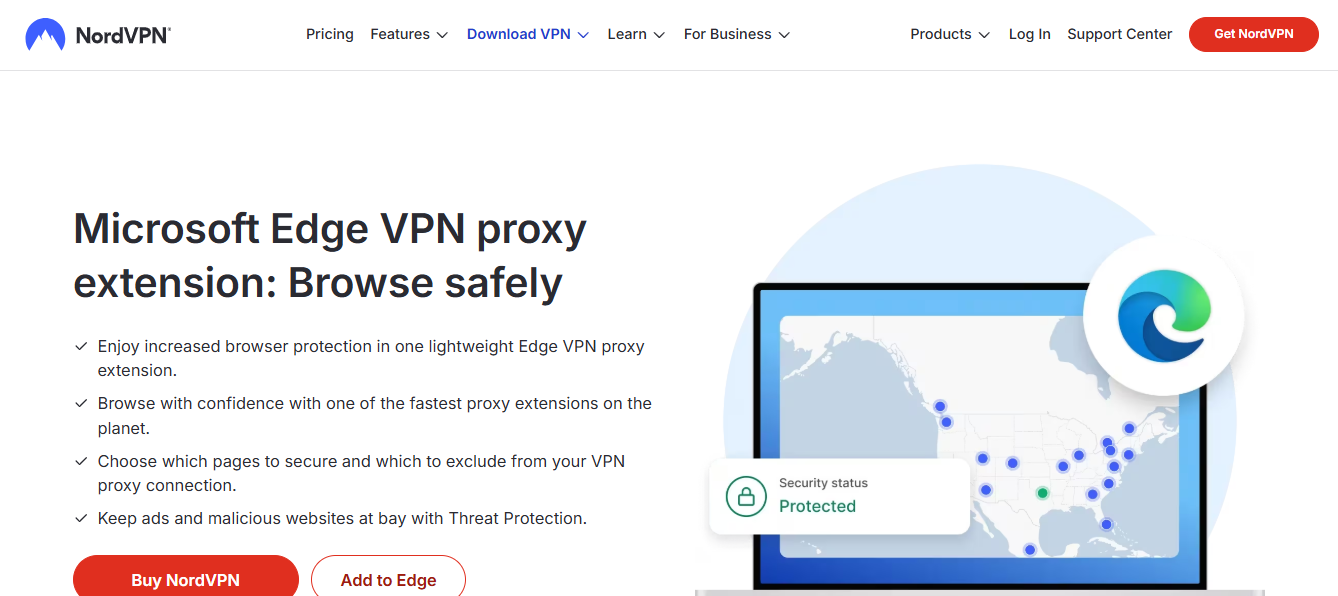
Если вам нужно VPN расширение Microsoft Edge, выберите подходящий сервис в магазине Edge Add-ons, установите его и включите подключение. Такое расширение может перенаправлять трафик браузера через VPN-сервер и менять видимый IP-адрес. Это удобно для дополнительной приватности и доступа к сайтам, но не гарантирует полную анонимность и не обязательно защищает приложения за пределами браузера.
Рекомендуем: Быстрый и безопасный VPN — Надёжное шифрование, без логов и приложения для всех устройств. Работает там, где сайты заблокированы. Подробнее →
Сравнение типов VPN-расширений для Microsoft Edge
| Тип решения | Где устанавливается | Защита трафика | Удобство запуска | Что учитывать |
|---|---|---|---|---|
| Расширение VPN-провайдера | В Edge | Зависит от провайдера | Включается в браузере | Проверить политику конфиденциальности |
| Расширение-прокси | В Edge | Не всегда шифрует трафик | Быстрый выбор сервера | Не считать полноценной защитой VPN |
| Приложение VPN | В Windows | Может защищать трафик устройства | Запускается отдельно | Проверить совместимость с Edge |
| Встроенная функция Edge | В браузере | Зависит от доступности и условий | Отдельная установка не нужна | Проверить, доступна ли функция |
| Бесплатный вариант | Обычно в Edge | Условия различаются | Часто простая настройка | Проверить ограничения и сбор данных |
| Платный вариант | В Edge или Windows | Зависит от плана и сервиса | Может включать поддержку | Сравнить цену и условия подписки |
| VPN | Obfuscation | From / month | Plan | Free plan | Refund | Alipay | UnionPay | Crypto | Website opens in China | Trustpilot | |
|---|---|---|---|---|---|---|---|---|---|---|---|
 Windscribe | Turn on manually Stealth / WStunnel | $5.75/mo | 12 months: $69 | Yes | See site | ✗ | ✗ | ✗ | ✓ | ✗ Blocked | 4.7/5 (13,355 reviews) |
 NordVPN | Turn on manually Obfuscated Servers / NordWhisper | $3.49/mo | 27 months: $94.23 | No | 30 days | ? | ✗ | ✓ | ✓ | ✗ Blocked | 4.2/5 (51,628 reviews) |
 ZoogVPN | Turn on manually Shadow | $2.49/mo | 27 months: $59.99 | Yes | 7 days | ✓ | ✓ | ✓ | ✓ | Official site blocked; our special link opens (4.4 s) | 4.2/5 (195 reviews) |
 ExpressVPN | ✓ On by default all servers | $3.00/mo | 28 months: $84 | No | 30 days | ✗ | ✗ | ✓ | ✗ | ✗ Blocked | 4.4/5 (29,706 reviews) |
 Surfshark | ✓ On by default Camouflage, with OpenVPN | See site | See site | No | 30 days | ✗ | ✗ | ✗ | ✓ | ✗ Blocked | 4.3/5 (31,823 reviews) |
 Proton VPN | Turn on manually Stealth, free plan too | $2.99/mo | 12 months: $35.88 | Yes | 30 days | ✗ | ✗ | ✗ | ✓ | ✗ Blocked | 2.1/5 (1,040 reviews) |
 Astrill VPN | Turn on manually StealthVPN / OpenWeb | $12.50/mo | 24 months: $300 | No | See site | ✗ | ✗ | ✗ | ✓ | ✗ Blocked | 1.3/5 (110 reviews) |
 Private Internet Access | Turn on manually Shadowsocks, OpenVPN only | $2.03/mo | 40 months: $81.2 | No | 30 days | ✗ | ✗ | ✗ | ✗ | ✗ Blocked | 4.2/5 (11,033 reviews) |
 CyberGhost | Turn on manually selected servers | $2.19/mo | 28 months: $61.32 | No | 45 days | ✗ | ✗ | ✗ | ✓ | ✗ Blocked | 4.0/5 (24,178 reviews) |
 PureVPN | Turn on manually switch to OpenVPN | $1.69/mo | 60 months: $101.55 | No | 31 days | ? | ? | ✗ | ✓ | ✗ Blocked | 4.4/5 (17,994 reviews) |
 AdGuard VPN | ✓ On by default TrustTunnel | $2.99/mo | 24 months: $71.76 | Yes | 30 days | ✓ | ✗ | ✓ | ✓ | Official site blocked; our special link opens (3.7 s) | 4.3/5 (290 reviews) |
 Mullvad | Turn on manually QUIC / Shadowsocks / LWO | $5.61/mo | €5/mo | No | 14 days | ✗ | ✗ | ✗ | ✓ | ✗ Blocked | 3.2/5 (192 reviews) |
 StrongVPN | Turn on manually Scramble, OpenVPN TCP | See site | See site | No | 30 days | ✓ | ✗ | ✗ | ✗ | ✗ Blocked | 4.4/5 (2,695 reviews) |
 LightXtreme 闪连 | Not listed | $7.08/mo | 12 months: $84.99 | Yes | 30 days | ✓ | ✓ | ✓ | ✓ | ✓ Yes (3.5 s) | No page |
Prices checked 2026-11-10 on each vendor's pricing page (cheapest long plan, USD). Check the vendor's checkout for the final price.
Obfuscation checked 2026-11-14 on each vendor's site and help center: "on by default" = nothing to set; "turn on manually" = switch protocol or mode in settings; "not listed" = the vendor describes no obfuscation.
Payment methods checked 2026-11-10 on each vendor's payment pages: all 14 take cards and PayPal; ✗ = not listed, ? = the vendor's own pages disagree.
China access: whether the official website opens from mainland China networks (tests the website only, not the VPN connection). Last checked 2026-11-18 01:02 Beijing time.
Trustpilot score and review count checked 2026-11-10.
Что делает VPN-расширение для Edge
Расширение добавляет VPN-управление прямо в браузер: обычно подключение включается кнопкой, а сервер или локацию можно выбрать в меню. Например, в описании 1VPN для Microsoft Edge указано, что сервис изменяет IP-адрес, перенаправляя интернет-трафик браузера через защищённый сервер. Windscribe предлагает расширение для Edge с выбором локации и дополнительными функциями, связанными с рекламой и трекерами.
Важно различать расширение и отдельное VPN-приложение. Расширение часто действует только внутри браузера. Если вы хотите защитить трафик других программ на компьютере, проверьте, предлагает ли поставщик отдельное приложение и какой именно трафик охватывает выбранный продукт.
VPN не отменяет другие меры безопасности. Он не делает вас невидимым для сайтов, не блокирует все вредоносные программы и не гарантирует обход любых ограничений. Сайты всё ещё могут распознавать пользователя по учётной записи, cookies и другим данным браузера.
Как выбрать подходящий вариант
В каталоге Edge Add-ons доступны разные варианты: VeePN, 1VPN, Browsec, NordVPN и другие. Само наличие расширения в магазине не означает, что все продукты одинаковы по условиям, функциям или уровню защиты. Перед установкой изучите страницу конкретного расширения и информацию на сайте разработчика. ВПН для ноутбука: как выбрать и установить безопасное приложение
Обратите внимание на следующие критерии:
- Разработчик и репутация. Убедитесь, что устанавливаете официальное расширение нужного поставщика, а не похожий продукт.
- Политика конфиденциальности. Проверьте, какие данные сервис собирает, как их использует и хранит ли журналы активности.
- Бесплатный тариф. Уточните, какие функции доступны бесплатно, есть ли ограничения и требуется ли регистрация. Слово «бесплатный» само по себе не описывает всех условий.
- Выбор серверов. Посмотрите, можно ли выбирать локацию и подходит ли доступный список для ваших задач.
- Разрешения. Сопоставьте запрашиваемые права с назначением расширения. Не выдавайте доступ, который кажется избыточным.
- Поддержка и обновления. Проверьте дату обновления и наличие понятных способов связаться с разработчиком.
| Вариант | Что указано в описании | Что проверить перед установкой |
|---|---|---|
| VeePN | Бесплатное VPN-расширение для Edge | Условия бесплатного доступа, конфиденциальность и доступные функции |
| 1VPN | Изменяет IP-адрес и перенаправляет трафик браузера через сервер | Политику обработки данных, серверы и ограничения |
| Browsec | Заявлены бесплатное использование без регистрации и защита IP | Актуальные условия, разрешения и функции |
| Windscribe | Для Edge доступны выбор локации и функции против рекламы и трекеров | Какие функции доступны в расширении и какие условия действуют |
| NordVPN | Представлен в разделе VPN каталога Edge Add-ons | Условия сервиса и возможности именно расширения |
Сравнение основано на описаниях в каталоге и на странице Windscribe. Функции и условия могут меняться, поэтому сверяйтесь с актуальной информацией перед установкой.
Как установить VPN в Microsoft Edge
Устанавливайте расширение через официальный каталог Microsoft Edge Add-ons, так проще проверить название и страницу разработчика.
- Откройте Edge Add-ons и найдите нужный VPN-сервис.
- Перейдите на страницу расширения и проверьте разработчика, описание, отзывы и разрешения.
- Нажмите кнопку установки и подтвердите добавление в браузер.
- Откройте меню расширений Edge и закрепите VPN на панели, если хотите быстро управлять подключением.
- Запустите расширение, войдите в аккаунт, если это требуется, и выберите сервер или локацию.
- Нажмите кнопку подключения и дождитесь подтверждения, что VPN включён.
Названия пунктов меню могут отличаться в зависимости от версии Edge и языка интерфейса. Если кнопка подключения не работает, проверьте интернет-соединение, разрешения расширения и его актуальность. Не устанавливайте случайные файлы расширений с неизвестных сайтов. ВПН для ноутбука бесплатно: как выбрать и установить безопасно
Критерии выбора VPN для Edge
| Критерий | Что проверить | Хороший признак | Возможный риск |
|---|---|---|---|
| Совместимость | Поддерживается ли Edge | Есть расширение для Edge | Установка из непроверенного источника |
| Конфиденциальность | Политику обработки данных | Понятно описано хранение данных | Неясный сбор или передача данных |
| Шифрование | Что именно защищает сервис | Условия защиты указаны явно | Расширение работает только как прокси |
| Серверы | Доступные страны и серверы | Есть нужное расположение | Нужной страны нет |
| Скорость | Работа на нужных сайтах | Страницы загружаются стабильно | Замедление соединения |
| Ограничения | Лимиты и условия плана | Условия прозрачны | Лимит трафика или функций |
| Поддержка | Как получить помощь | Есть понятные каналы поддержки | Нет инструкций по устранению ошибок |
Как проверить подключение и защиту
После подключения проверьте, что расширение показывает активный статус. Для дополнительной проверки откройте надёжный сервис определения IP-адреса и сравните результат до и после подключения. Если адрес не изменился, отключите VPN и проверьте ещё раз, правильно ли выбран сервер.
Учитывайте, что результат может отличаться в зависимости от сайта, настроек браузера и типа подключения. Если в расширении есть настройки защиты от утечек, изучите их описание и включите подходящие параметры. Не считайте одну проверку гарантией полной безопасности.
Для повседневного использования полезно также: Скачать VPN на ноутбук бесплатно: как выбрать и установить
- обновлять Edge и само расширение;
- отключать VPN, если он не нужен и мешает работе сайта;
- не вводить конфиденциальные данные на подозрительных страницах;
- проверять, не установлены ли другие расширения с широким доступом к данным;
- ознакомиться с политикой конфиденциальности поставщика.
Ограничения и типичные ошибки
Главная ошибка, полагать, что браузерное расширение обязательно защищает весь компьютер. Обычно оно управляет соединением в браузере, поэтому трафик отдельного приложения может идти напрямую. Если нужна системная защита, уточните, доступно ли у сервиса полноценное VPN-приложение.
Ещё одна ошибка, выбирать расширение только по обещанию бесплатного доступа. У разных поставщиков могут различаться условия, доступные серверы, правила обработки данных и дополнительные функции. Перед установкой читайте актуальное описание и не полагайтесь исключительно на рекламные формулировки.
Если сайт не открывается с VPN, попробуйте другую доступную локацию или временно отключите расширение для проверки. Некоторые сайты ограничивают подключения через VPN. Не используйте сервис для нарушения закона или правил платформ.
Проверка VPN-расширения после установки VPN Edge расширение: как выбрать и установить VPN для Microsoft Edge
| Проверка | Как выполнить | Признак нормальной работы | Если проверка не пройдена |
|---|---|---|---|
| Установка | Открыть список расширений Edge | Расширение отображается | Повторить установку из доверенного источника |
| Разрешения | Посмотреть запрошенный доступ | Разрешения соответствуют описанию | Не включать расширение с сомнительными правами |
| Подключение | Нажать кнопку подключения | Показан активный статус | Проверить вход и выбрать сервер |
| Изменение IP | Сверить внешний IP до и после | После подключения адрес изменился | Переподключиться или сменить сервер |
| Доступ к сайтам | Открыть нужные страницы | Сайты загружаются | Проверить сервер и настройки сайта |
| Защита | Сверить заявленные функции сервиса | Защита подтверждена средствами проверки | Не полагаться только на значок подключения |
| Отключение | Выключить расширение | Соединение возвращается к обычному режиму | Перезапустить Edge и проверить настройки |
| Конфликт расширений | Временно отключить другие VPN и прокси | Подключение работает стабильно | Оставить только один активный сервис |
Рекомендация
Для начала выберите VPN-расширение на официальной площадке Edge Add-ons и сравните VeePN, 1VPN, Browsec, Windscribe и другие варианты по политике конфиденциальности, разрешениям и условиям бесплатного доступа. Установите только продукт проверенного разработчика, протестируйте подключение и помните: расширение обычно защищает браузерный трафик, а не все устройство.