VPN расширение: как выбрать и безопасно пользоваться
Разбираемся, что умеет VPN-расширение, сравниваем популярные варианты и объясняем, как выбрать подходящее.
VPN-расширение, это дополнение для браузера, которое помогает изменить видимый IP-адрес и подключаться к сайтам через сервер VPN-сервиса. Оно удобно для повседневного веб-сёрфинга, но обычно защищает только трафик браузера, а не всё устройство. Среди доступных вариантов есть VeePN, Browsec, ZoogVPN, Turbo VPN и Windscribe; выбирать между ними стоит по функциям, условиям использования и уровню доверия к поставщику.
Рекомендуем: Быстрый и безопасный VPN — Надёжное шифрование, без логов и приложения для всех устройств. Работает там, где сайты заблокированы. Подробнее →
Сравнение VPN-расширений по ключевым критериям
| Вариант | Защита соединения | Выбор сервера | Удобство запуска | Что проверить |
|---|---|---|---|---|
| Расширение VPN-сервиса | Зависит от провайдера | Обычно доступен | Запуск из браузера | Политику конфиденциальности |
| Расширение прокси-сервиса | Может быть ограниченной | Зависит от сервиса | Обычно простое | Шифрование трафика |
| Бесплатное расширение | Зависит от условий | Может быть ограничен | Часто быстрое | Источник дохода и сбор данных |
| Платное расширение | Зависит от провайдера | Может быть шире | Часто есть поддержка | Стоимость и условия подписки |
| Расширение с аккаунтом | Зависит от сервиса | Может быть доступен | Нужна регистрация | Какие данные хранит аккаунт |
| Расширение без аккаунта | Зависит от сервиса | Может быть ограничен | Можно запустить сразу | Кто управляет сервисом |
| VPN | Obfuscation | From / month | Plan | Free plan | Refund | Alipay | UnionPay | Crypto | Website opens in China | Trustpilot | |
|---|---|---|---|---|---|---|---|---|---|---|---|
 ZoogVPN | Turn on manually Shadow | $2.49/mo | 27 months: $59.99 | Yes | 7 days | ✓ | ✓ | ✓ | ✓ | Official site blocked; our special link opens (4.4 s) | 4.2/5 (195 reviews) |
 Windscribe | Turn on manually Stealth / WStunnel | $5.75/mo | 12 months: $69 | Yes | See site | ✗ | ✗ | ✗ | ✓ | ✗ Blocked | 4.7/5 (13,355 reviews) |
 NordVPN | Turn on manually Obfuscated Servers / NordWhisper | $3.49/mo | 27 months: $94.23 | No | 30 days | ? | ✗ | ✓ | ✓ | ✗ Blocked | 4.2/5 (51,628 reviews) |
 ExpressVPN | ✓ On by default all servers | $3.00/mo | 28 months: $84 | No | 30 days | ✗ | ✗ | ✓ | ✗ | ✗ Blocked | 4.4/5 (29,706 reviews) |
 Surfshark | ✓ On by default Camouflage, with OpenVPN | See site | See site | No | 30 days | ✗ | ✗ | ✗ | ✓ | ✗ Blocked | 4.3/5 (31,823 reviews) |
 Proton VPN | Turn on manually Stealth, free plan too | $2.99/mo | 12 months: $35.88 | Yes | 30 days | ✗ | ✗ | ✗ | ✓ | ✗ Blocked | 2.1/5 (1,040 reviews) |
 Astrill VPN | Turn on manually StealthVPN / OpenWeb | $12.50/mo | 24 months: $300 | No | See site | ✗ | ✗ | ✗ | ✓ | ✗ Blocked | 1.3/5 (110 reviews) |
 Private Internet Access | Turn on manually Shadowsocks, OpenVPN only | $2.03/mo | 40 months: $81.2 | No | 30 days | ✗ | ✗ | ✗ | ✗ | ✗ Blocked | 4.2/5 (11,033 reviews) |
 CyberGhost | Turn on manually selected servers | $2.19/mo | 28 months: $61.32 | No | 45 days | ✗ | ✗ | ✗ | ✓ | ✗ Blocked | 4.0/5 (24,178 reviews) |
 PureVPN | Turn on manually switch to OpenVPN | $1.69/mo | 60 months: $101.55 | No | 31 days | ? | ? | ✗ | ✓ | ✗ Blocked | 4.4/5 (17,994 reviews) |
 AdGuard VPN | ✓ On by default TrustTunnel | $2.99/mo | 24 months: $71.76 | Yes | 30 days | ✓ | ✗ | ✓ | ✓ | Official site blocked; our special link opens (3.7 s) | 4.3/5 (290 reviews) |
 Mullvad | Turn on manually QUIC / Shadowsocks / LWO | $5.61/mo | €5/mo | No | 14 days | ✗ | ✗ | ✗ | ✓ | ✗ Blocked | 3.2/5 (192 reviews) |
 StrongVPN | Turn on manually Scramble, OpenVPN TCP | See site | See site | No | 30 days | ✓ | ✗ | ✗ | ✗ | ✗ Blocked | 4.4/5 (2,695 reviews) |
 LightXtreme 闪连 | Not listed | $7.08/mo | 12 months: $84.99 | Yes | 30 days | ✓ | ✓ | ✓ | ✓ | ✓ Yes (3.5 s) | No page |
Prices checked 2026-11-10 on each vendor's pricing page (cheapest long plan, USD). Check the vendor's checkout for the final price.
Obfuscation checked 2026-11-14 on each vendor's site and help center: "on by default" = nothing to set; "turn on manually" = switch protocol or mode in settings; "not listed" = the vendor describes no obfuscation.
Payment methods checked 2026-11-10 on each vendor's payment pages: all 14 take cards and PayPal; ✗ = not listed, ? = the vendor's own pages disagree.
China access: whether the official website opens from mainland China networks (tests the website only, not the VPN connection). Last checked 2026-11-18 01:02 Beijing time.
Trustpilot score and review count checked 2026-11-10.
Что делает VPN-расширение
После установки дополнение появляется на панели браузера. Обычно пользователь выбирает сервер или виртуальную страну и нажимает кнопку подключения. Сайт видит адрес VPN-сервера вместо обычного IP-адреса пользователя. Это может помочь скрыть исходный адрес от посещаемых сайтов и открыть доступ к ресурсам, доступность которых зависит от региона.
Однако расширение не следует автоматически считать полноценной защитой всего устройства. Оно может направлять через VPN только данные браузера, тогда как приложения, игры и другие программы продолжат подключаться напрямую. У разных сервисов возможности отличаются, поэтому проверьте описание конкретного расширения.
Чаще всего такое дополнение ищут, чтобы:
- изменить IP-адрес при посещении сайтов;
- повысить приватность браузерного трафика;
- подключаться к виртуальным локациям;
- пользоваться удобным управлением через панель браузера;
- получить дополнительные функции, например блокировку рекламы или трекеров.
VPN не делает пользователя полностью анонимным и не гарантирует безопасность от фишинга, вредоносных файлов или слежки через учётные записи. Это один из инструментов приватности, а не замена осторожному поведению в интернете. ВПН на ноутбук скачать бесплатно: как выбрать и установить безопасно
Популярные варианты
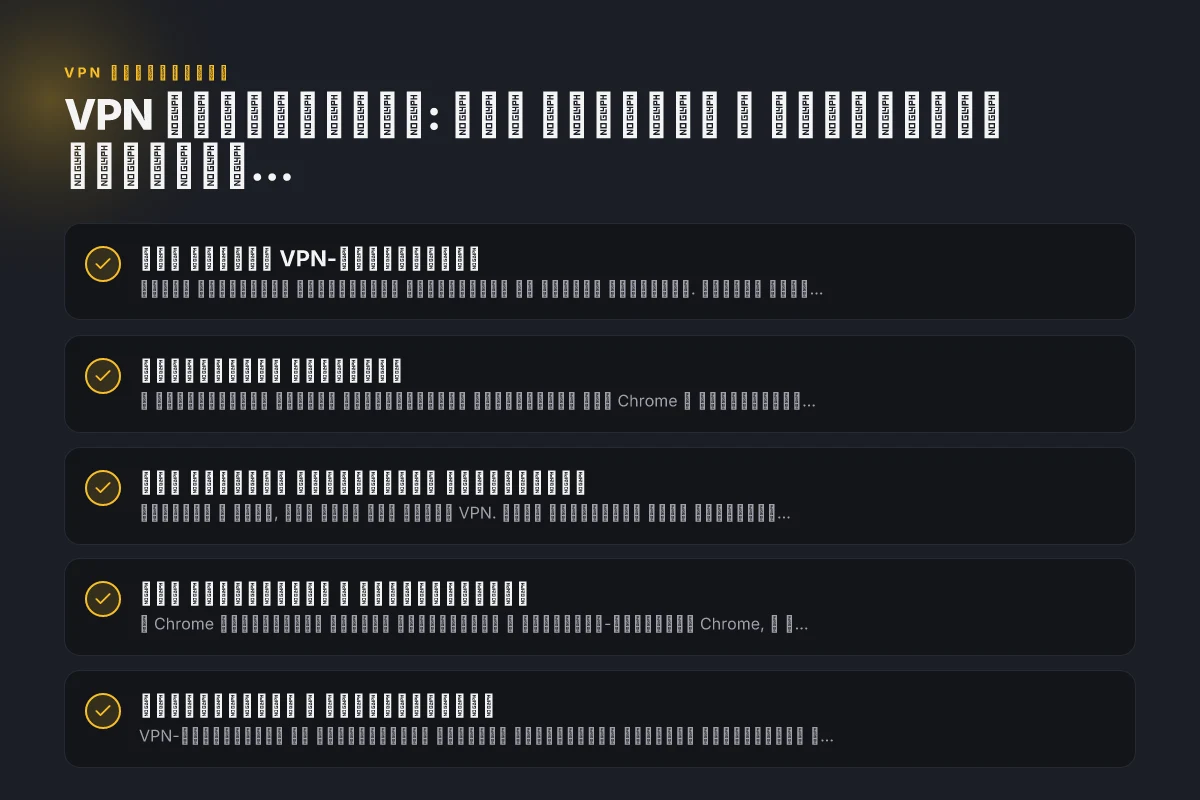
В результатах поиска представлены расширения для Chrome и дополнение Browsec для Opera. Указанные функции взяты из описаний сервисов: их наличие и условия могут меняться, поэтому перед установкой сверяйтесь с актуальной страницей продукта.
| Расширение | Что заявлено в описании | На что обратить внимание |
|---|---|---|
| VeePN | VPN и прокси для Chrome, акцент на конфиденциальности и простоте использования | Проверьте ограничения бесплатного доступа и перечень разрешений |
| Browsec | Смена IP-адреса, анонимный сёрфинг и виртуальные страны; доступно расширение для Chrome и дополнение для Opera | Уточните, какие локации и функции доступны без оплаты |
| ZoogVPN | Бесплатное прокси-расширение для Chrome, заявлены защита браузера и доступ к сайтам | Изучите условия сервиса и политику обработки данных |
| Turbo VPN | Расширение для Chrome с заявленным бесплатным доступом | Проверьте, как именно устроены подключение и ограничения |
| Windscribe | Расширение для Chrome; заявлены смена местоположения, защита от утечек, блокировка рекламы и трекеров | Сравните набор функций с тем, что вам действительно нужно |
Ни одно рекламное описание само по себе не подтверждает качество защиты или отсутствие ограничений. Перед выбором полезно открыть страницу расширения в официальном магазине и изучить сведения о разработчике, отзывы и дату обновления.
Как выбрать расширение под свою задачу
| Задача | Что искать | Возможное ограничение | Что проверить перед установкой |
|---|---|---|---|
| Защитить трафик в браузере | Ясное описание шифрования | Защищает не все приложения | Какие соединения проходят через расширение |
| Изменить виртуальное местоположение | Выбор страны или сервера | Некоторые сайты блокируют VPN | Доступность нужной страны |
| Быстро включать и выключать защиту | Понятная кнопка подключения | Защита выключена вне браузера | Есть ли индикатор активного соединения |
| Смотреть контент из другого региона | Поддержка нужного сервиса | Доступ не гарантирован | Условия сервиса и местные правила |
| Снизить сбор данных | Минимальные разрешения | Возможен сбор технических данных | Политику конфиденциальности |
| Использовать бесплатный вариант | Прозрачные условия бесплатного тарифа | Ограничения по серверам или функциям | Лимиты и источник дохода |
| Пользоваться на рабочем устройстве | Совместимость с браузером и правилами компании | VPN может быть запрещён | Политику организации |
Как выбрать подходящее расширение
Начните с того, для чего вам нужен VPN. Если требуется лишь включать его время от времени в браузере, подойдёт простое дополнение с понятным интерфейсом. Если важно защищать соединение сразу в нескольких приложениях, ищите у сервиса отдельный VPN-клиент и выясните, охватывает ли он весь трафик устройства. VPN для Microsoft Edge: как выбрать и настроить расширение
Перед установкой проверьте несколько пунктов:
- Совместимость. Убедитесь, что расширение предназначено для вашего браузера и доступно в его официальном магазине.
- Разрешения. Посмотрите, к каким данным и функциям браузера дополнение запрашивает доступ. Запросы должны соответствовать заявленным возможностям.
- Политика конфиденциальности. Узнайте, какие данные сервис собирает, как долго хранит и передаёт ли третьим лицам.
- Бесплатный тариф. Бесплатный доступ может иметь ограничения по функциям, локациям или другим условиям. Не делайте выводов о тарифе только по слову «бесплатный» в названии.
- Дополнительные функции. Блокировщик рекламы и трекеров может быть полезен, но не является обязательным для каждого пользователя.
- Репутация и обновления. Изучите отзывы и сведения о разработчике, учитывая, что пользовательские оценки не заменяют проверку условий сервиса.
Также выясните, что произойдёт при потере VPN-соединения. Если для вас важно не допустить перехода браузера на обычное подключение, ищите описание защиты от утечек и проверьте, распространяется ли она на нужные сценарии.
Как установить и пользоваться
В Chrome безопаснее искать дополнение в Интернет-магазине Chrome, а для Opera, в магазине дополнений Opera. Откройте страницу разработчика, сверьте название и описание, изучите разрешения и только после этого добавляйте расширение в браузер.
После установки: ВПН бесплатный для ноутбука: как выбрать и установить
- Откройте меню расширений и закрепите значок, если хотите быстро к нему обращаться.
- Войдите в учётную запись, если сервис этого требует.
- Выберите доступную локацию и включите подключение.
- Проверьте, изменился ли видимый IP-адрес, используя подходящий онлайн-сервис проверки.
- Отключайте VPN, когда он не нужен, и периодически проверяйте обновления дополнения.
Не устанавливайте похожее расширение из случайной ссылки или неизвестного сайта: поддельное дополнение может собирать данные или перенаправлять трафик. Если браузер просит необычно широкие разрешения, а объяснения этому нет, лучше отказаться от установки.
Безопасная установка и использование VPN-расширения
| Этап | Рекомендуемое действие | Признак риска | Что сделать |
|---|---|---|---|
| Выбор | Скачать из официального магазина браузера | Неизвестный разработчик | Проверить сайт и репутацию провайдера |
| Проверка | Изучить разрешения расширения | Запрос доступа без объяснения | Отказаться от установки |
| Проверка условий | Прочитать политику конфиденциальности | Непонятный сбор и передача данных | Выбрать более прозрачный сервис |
| Установка | Проверить имя разработчика | Похожие названия и значки | Сверить ссылку с сайтом сервиса |
| Подключение | Убедиться, что расширение включено | Нет статуса соединения | Не вводить важные данные до проверки |
| Использование | Проверять работу на нужных сайтах | Сайт не открывается или блокирует доступ | Отключить VPN или сменить сервер |
| Обновление | Устанавливать обновления из магазина | Неожиданный запрос на установку файла | Не запускать сторонние установщики |
| Удаление | Удалить расширение, которым не пользуетесь | Оно остаётся активным без необходимости | Отозвать доступ и проверить настройки браузера |
Ограничения и безопасность
VPN-расширение не обязательно шифрует соединение каждого приложения на компьютере или телефоне. Оно также не скрывает личность, если вы вошли на сайт под своим аккаунтом, и не отменяет действие файлов cookie или других способов идентификации.
Помните и о доверии к самому провайдеру: во время работы сервиса часть вашего трафика проходит через его инфраструктуру. Поэтому выбирайте поставщика осознанно, читайте политику конфиденциальности и не вводите платёжные или другие чувствительные данные на сомнительных сайтах. Для общественной сети Wi-Fi VPN может быть дополнительной мерой защиты, но не поводом игнорировать предупреждения браузера и правила безопасного доступа. VPN на ноутбук: как выбрать, скачать и настроить безопасное подключение
Рекомендация
Если вам нужен быстрый способ менять IP-адрес именно в браузере, сравните VeePN, Browsec, ZoogVPN, Turbo VPN и Windscribe по разрешениям, политике конфиденциальности и условиям бесплатного доступа. Установите расширение из официального магазина и проверьте, какие данные оно защищает. Если требуется VPN для всего устройства, выбирайте сервис с отдельным приложением и уточняйте, охватывает ли оно весь интернет-трафик.