Расширение ВПН для Edge: как выбрать и установить

Разбираемся, что умеют VPN-расширения для Edge, как их установить и на что обратить внимание при выборе.
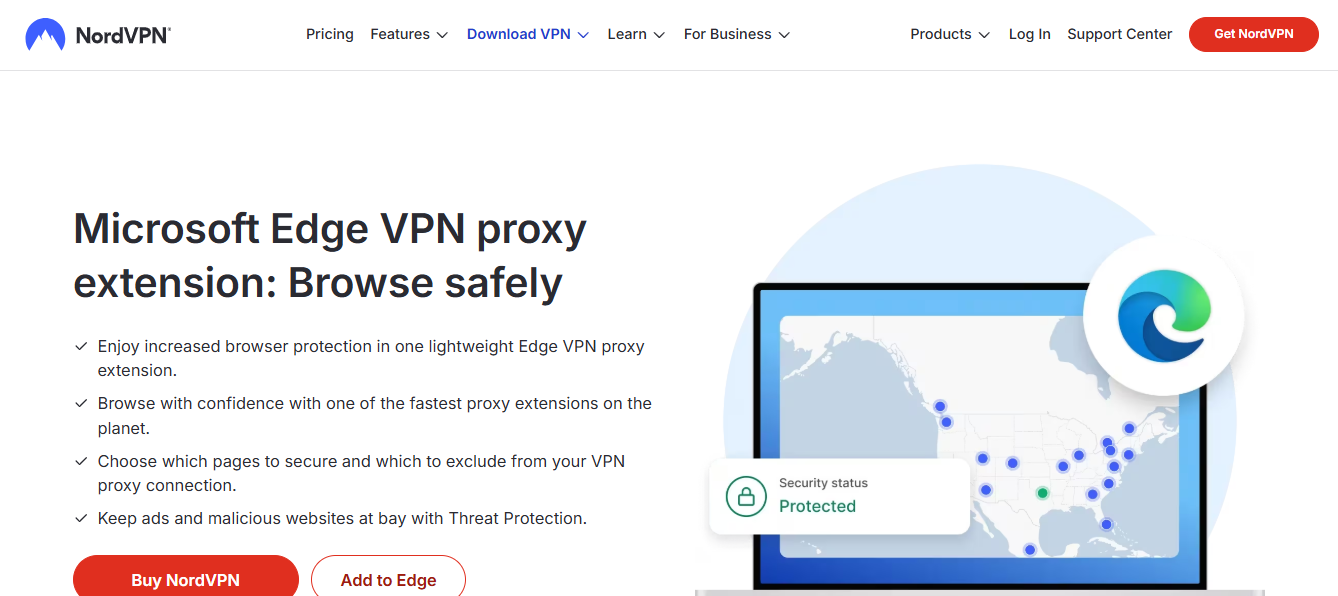
Если вам нужно расширение ВПН для Edge, ищите его в официальном магазине Microsoft Edge Add-ons и выбирайте по понятным условиям конфиденциальности, набору функций и ограничениям тарифа. В магазине доступны, например, VeePN и Browsec; Windscribe и Surfshark также предлагают решения для Edge. Ниже, сравнение вариантов и простые шаги по установке.
Рекомендуем: Быстрый и безопасный VPN — Надёжное шифрование, без логов и приложения для всех устройств. Работает там, где сайты заблокированы. Подробнее →
Сравнение VPN-расширений для Edge
| Вариант | Где доступен | Бесплатный вариант | Для чего подходит | Что проверить |
|---|---|---|---|---|
| Browsec | Магазин расширений Edge | Есть | Быстрый старт | Ограничения бесплатной версии |
| Windscribe | Магазин расширений Edge | Есть | Гибкие настройки | Лимит трафика |
| NordVPN | Магазин расширений Edge | Нет | Защита с подпиской | Стоимость плана |
| ExpressVPN | Магазин расширений Edge | Нет | Защита с подпиской | Наличие аккаунта |
| Proton VPN | Магазин расширений Edge | Есть | Бесплатное подключение | Доступные серверы |
| Urban VPN | Магазин расширений Edge | Есть | Простое подключение | Политику конфиденциальности |
Что делает VPN-расширение
Расширение добавляет управление VPN или прокси прямо в браузер: обычно можно выбрать доступную локацию и подключиться, не открывая отдельное приложение. Это удобно, если вы хотите изменить маршрут трафика браузера или пользоваться дополнительными средствами защиты при веб-сёрфинге.
Важно различать расширение и полноценное VPN-приложение. Расширение может защищать только трафик Edge, тогда как приложение обычно предназначено для подключения всего устройства. Точный охват зависит от конкретного сервиса и его настроек, поэтому проверьте описание продукта перед установкой.
Также не стоит воспринимать VPN как универсальную защиту. Он не заменяет обновления браузера, надёжные пароли и осторожность при открытии ссылок. А если расширение работает как прокси, а не как полноценный VPN-клиент, его возможности могут отличаться.
Какие расширения доступны для Edge
В поисковой выдаче представлены как бесплатные предложения, так и расширения известных VPN-сервисов. Бесплатность сама по себе не говорит о качестве: сравните ограничения, правила обработки данных и функции. Добавление или изменение VPN-подключения Windows 10: пошаговая инструкция
| Расширение | Что указано в описании | На что обратить внимание |
|---|---|---|
| VeePN | Бесплатное расширение VPN для Edge | Изучите условия бесплатного использования и политику конфиденциальности |
| Browsec | Бесплатный VPN-прокси; в описании заявлена возможность использования без регистрации | Уточните доступные локации и ограничения тарифа |
| Windscribe | Расширение для Edge с выбором локации и инструментами против рекламы и трекеров | Проверьте, какие функции доступны бесплатно |
| Surfshark | Расширение для Edge с акцентом на защиту данных при просмотре сайтов и работе в общественных Wi-Fi-сетях | Сопоставьте расширение с приложением и условиями подписки |
| 1ClickVPN | Предлагает установить расширение через магазин Edge и выбрать локацию | Перед подключением проверьте сведения о разработчике и обработке данных |
Перечисленные возможности приведены по описаниям сервисов и магазина. Фактические функции, доступность локаций и условия использования могут меняться.
Как выбрать подходящий вариант
Перед установкой оцените не только обещания на странице расширения, но и то, как оно будет соответствовать вашим задачам.
- Проверьте издателя. Убедитесь, что расширение опубликовано самим сервисом или его официальным разработчиком.
- Прочитайте разрешения. Посмотрите, к каким данным и функциям браузера запрашивается доступ. Он должен быть объясним назначением расширения.
- Изучите политику конфиденциальности. Обратите внимание на то, какие данные собираются, как долго хранятся и передаются ли третьим сторонам.
- Уточните ограничения бесплатного тарифа. Условия могут включать лимиты, ограниченный выбор локаций или дополнительные функции только по подписке.
- Проверьте поддержку. Обновления, понятная документация и возможность обратиться в службу поддержки помогут при неполадках.
- Не ориентируйтесь только на рейтинг. Отзывы полезны, но лучше дополнительно проверить дату обновления, описание и сведения о разработчике.
Если VPN нужен для работы всех приложений, а не только Edge, проверьте, предлагает ли сервис отдельное приложение для вашей операционной системы. Установка расширения сама по себе не означает, что другие браузеры и программы тоже будут использовать VPN.
Как выбрать подходящее расширение Добавление или изменение VPN-подключения Windows 11: пошаговая инструкция
| Критерий | Что сравнить | Хороший признак | На что обратить внимание |
|---|---|---|---|
| Совместимость | Поддержку Microsoft Edge | Установка из магазина Edge | Неофициальные источники |
| Конфиденциальность | Политику обработки данных | Понятные условия | Сбор и передача данных |
| Лимиты | Трафик и доступные серверы | Условия подходят вашим задачам | Ограничения бесплатного плана |
| Функции | Выбор сервера и настройки | Нужные функции доступны | Функции только по подписке |
| Цена | Бесплатный план и подписку | Прозрачная стоимость | Автоматическое продление |
| Репутация | Разработчика и отзывы | Проверяемый поставщик | Неизвестные разработчики |
Как установить расширение в Microsoft Edge
Самый простой путь, через официальный магазин дополнений браузера.
- Откройте Microsoft Edge Add-ons и найдите название нужного сервиса, например VeePN, Browsec или Windscribe.
- Откройте страницу расширения и проверьте название разработчика, описание, разрешения и условия использования.
- Нажмите кнопку добавления расширения и подтвердите действие, если браузер запросит разрешение.
- Откройте меню расширений на панели Edge и закрепите значок, чтобы быстрее находить его.
- Запустите расширение, выберите доступную локацию и подключитесь.
- Проверьте работу на нужных сайтах и убедитесь, что настройки соответствуют вашей задаче.
Не устанавливайте расширение по случайной ссылке из рекламы или с неизвестного сайта, если то же дополнение можно найти в официальном магазине. Если браузер предупреждает о необычных разрешениях, не подтверждайте их автоматически.
Что учесть при использовании
После подключения проверьте, действительно ли расширение включено и не отключается ли оно для отдельных сайтов. Некоторые дополнения позволяют задавать исключения или управлять защитой отдельно для разных страниц, используйте эти настройки только если понимаете их последствия.
Если сайты загружаются медленно, попробуйте другую доступную локацию или временно отключите расширение, чтобы сравнить результат. При этом избегайте ввода чувствительных данных на страницах, которым вы не доверяете: VPN не делает фишинговый сайт безопасным и не гарантирует анонимность. VPN расширение для Edge: как выбрать, установить и безопасно пользоваться
Для дополнительной осторожности регулярно обновляйте Edge и установленные дополнения. Если вы больше не пользуетесь расширением, удалите его через меню управления расширениями, а не просто оставляйте без внимания.
Расширение или VPN-приложение
| Параметр | Расширение для Edge | VPN-приложение |
|---|---|---|
| Область действия | Трафик браузера | Трафик устройства |
| Установка | Через магазин расширений Edge | Через сайт или магазин приложений |
| Настройка | Обычно простая | Может требовать дополнительных настроек |
| Выбор сервера | Зависит от сервиса | Зависит от сервиса |
| Использование вне Edge | Нет | Да |
| Подходит для | Защиты браузерного соединения | Защиты соединения устройства |
| Перед установкой | Проверьте разрешения и политику | Проверьте разработчика и условия |
| После установки | Проверьте подключение и доступ к сайтам | Проверьте подключение и работу приложений |
Рекомендация
Для начала выберите расширение непосредственно в Microsoft Edge Add-ons и сравните VeePN, Browsec, Windscribe, Surfshark и 1ClickVPN по условиям, разрешениям и нужным функциям. Установите только проверенное дополнение, а если требуется защита всего устройства, отдельно рассмотрите приложение VPN, а не только браузерное расширение.